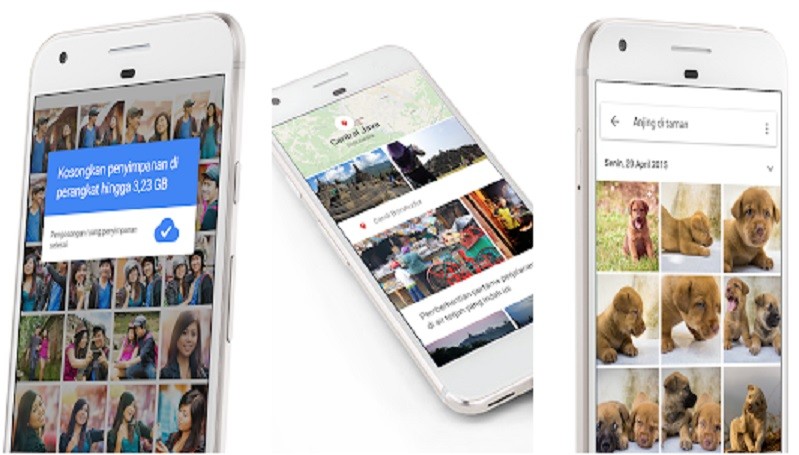
JAKARTA, iNews.id - Cara edit video pakai AI Google Photos menawarkan pengalaman editing yang belum pernah Anda bayangkan sebelumnya! Bayangkan bisa mengubah video biasa menjadi karya seni yang memukau hanya dalam hitungan menit, tanpa perlu keahlian teknis yang rumit.
Dengan fitur-fitur canggih berbasis kecerdasan buatan, Google Photos tidak hanya membuat proses editing lebih cepat, tetapi juga memberikan hasil yang terlihat profesional.

Baca Juga
Cara Download Video Shopee Tanpa Watermark Kualitas HD
Apa Itu AI Google Photos?
AI Google Photos adalah fitur kecerdasan buatan yang diintegrasikan dalam aplikasi Google Photos untuk meningkatkan pengalaman pengguna dalam mengedit foto dan video.
Berikut adalah panduan yang lebih detail mengenai cara edit video pakai AI Google Photos.

Baca Juga
Cara Membuat Video Menjadi HD Online Tanpa Aplikasi
Cara Edit Video Pakai AI Google Photos
1. Persiapan Awal
- Unduh dan Instal Aplikasi: Pastikan Anda memiliki aplikasi Google Photos terbaru di perangkat Android atau iOS Anda. Jika belum, unduh dari Google Play Store atau Apple App Store.
- Masuk ke Akun Google: Login dengan akun Google Anda untuk mengakses semua fitur yang tersedia.
2. Memilih Video untuk Diedit
- Buka Aplikasi: Setelah aplikasi terbuka, navigasikan ke tab "Photos" atau "Library".
- Pilih Video: Temukan video yang ingin Anda edit. Ketuk pada video tersebut untuk membukanya.
3. Menggunakan Fitur Edit Video
Setelah memilih video, ikuti langkah-langkah berikut untuk melakukan editing:
a. Memotong Video (Trim Tool)

Baca Juga
Cara Menstabilkan Video di iPhone, Ampuh Perbaiki Rekaman Goyang
- Ketuk ikon edit (pensil) di bagian bawah layar.
- Pilih opsi "Trim" untuk memotong bagian awal atau akhir video.
- Geser slider untuk menentukan titik awal dan akhir, lalu ketuk "Save" atau "Done".
b. Meningkatkan Kualitas Video (Auto-Enhance Tool)
- Di menu edit, cari opsi "Enhance".
- Google Photos akan secara otomatis menganalisis video dan memberikan rekomendasi peningkatan kualitas.
- Anda dapat membandingkan hasil sebelum dan sesudah, kemudian simpan perubahan jika puas.
c. Menyesuaikan Kecepatan Video (Speed Tool)

Baca Juga
Google Photos Tambah Fitur Flip Gambar, Kini Lebih Praktis
- Pilih opsi "Speed" untuk mengubah kecepatan video.
- Anda dapat mempercepat atau memperlambat video sesuai kebutuhan.
- Setelah selesai, jangan lupa menyimpan perubahan.
d. Menambahkan Efek dan Filter (Video Presets)
- Di menu edit, pilih "Filters" untuk melihat berbagai preset yang tersedia.
- Cobalah beberapa efek yang berbeda untuk memberikan nuansa baru pada video Anda.
- Pilih preset yang paling sesuai dengan tema video Anda.
4. Menambahkan Musik dan Suara
- Google Photos juga memungkinkan Anda menambahkan musik latar.
- Ketuk opsi "Music" dan pilih lagu dari koleksi yang tersedia atau dari perangkat Anda sendiri.
- Sesuaikan durasi musik agar sinkron dengan video.
5. Menyimpan dan Berbagi Video
- Setelah selesai melakukan editing, ketuk "Save" untuk menyimpan perubahan.
- Anda dapat memilih untuk membagikan video langsung ke platform media sosial seperti Instagram, Facebook, atau mengirimnya melalui pesan.
Fitur Utama AI Google Photos
Fitur utama dari Google Photos yang berbasis AI dirancang untuk memudahkan pengguna dalam mengedit video dan foto secara efektif. Berikut adalah beberapa fitur utamanya:


 Komaruddin Bagja