Cara Mengubah Brightness di Windows 11, Coba Atur di Sini!
Rabu, 09 Februari 2022 - 13:00:00 WIB
 Inas Rifqia Lainufar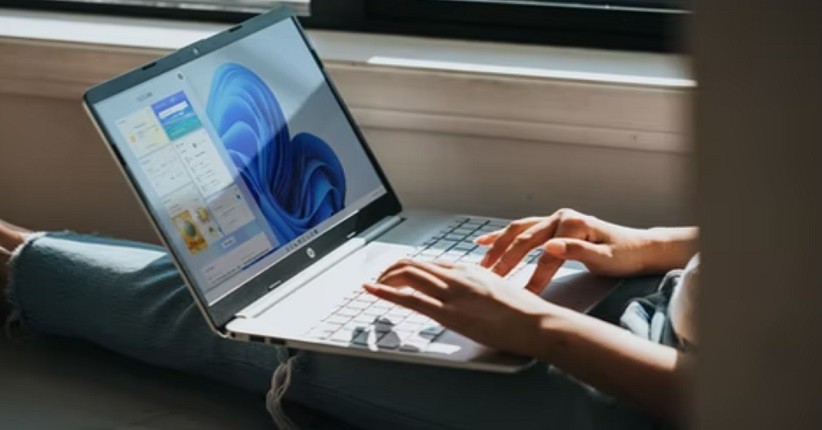
4. Tekan Enter pada keyboard.
5. Kecerahan layar perangkatmu pun akan berada di level medium.
Mengubah Brightness di Windows 11 Melalui Battery Saver
1. Buka menu Start pada desktop.
2. Buka Settings.
3. Pilih Power.
4. Pilih Battery Saver.
5. Aktifkan Lower screen brightness when using battery saver.
6. Pilih persentase kecerahan layar yang diinginkan pada opsi Turn battery saver on automatically.
7. Kecerahan layar perangkatmu akan sesuai dengan yang kamu inginkan.
Idealnya, kecerahan layar perangkat memang tidak terlalu gelap dan tidak terlalu terang, maka dari itu standar kenyamanan kecerahan layar ini tergantung pada masing-masing pengguna.
Pengguna bisa memakai cara mengubah brightness di Windows 11 tersebut sewaktu-waktu sesuai keinginan.
Editor: Dini Listiyani