Cara Menggabungkan Foto di Android yang Mudah dan Simpel
Sabtu, 01 Oktober 2022 - 09:03:00 WIB
 Dini Listiyani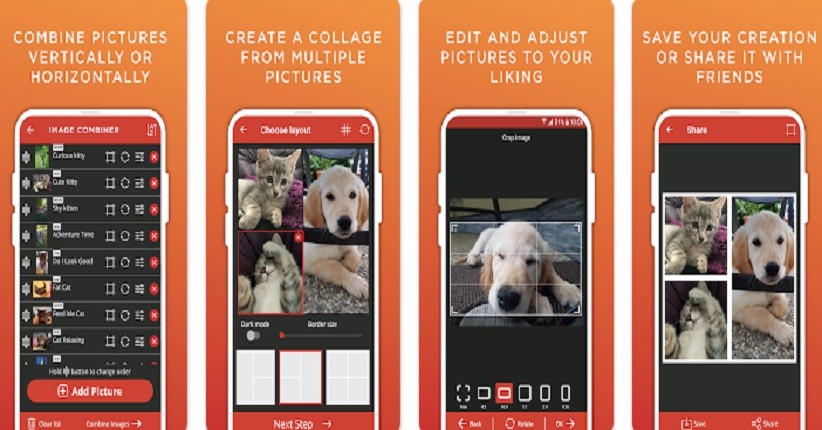
3. Berikan izin penyimpanan aplikasi

4. Di main screen aplikasi, tap collage icon di sudut kanan atas
5. Select gambar yang ingin disisipkan. Tap gambar sekali akan memilihnya. Kemudian, tap ikon berikutnya di sudut kanan bawah

6. Secara default, foto Anda akan menggunakan layout vertikal jika memilih dua atau tiga gambar. Dalam kasus empat tau lebih gambar, aplikasi akan menempatkannya dalam kotak layout
7. Untuk mengubahnya, tap preview layout di bottom toolbar, sehingga foto Anda muncul berdampingan atau dalam layout pilihan Anda
8. Anda dapat menggunakan cubitan dua jari pada gambar untuk menyesuaikannya
9. Saat Anda puas dengan hasilnya, tap ikon bagikan di kanan atas
10. Pada layar berikut, tap Save to Gallery untuk menyimpan foto gabungan Anda
Pada layar terakhir, Anda dapat membagikan foto gabungan Anda langsung ke akun media sosial serta akun email Anda.
Gunakan Image Combiner untuk Menggabungkan Foto di Android
Image Combiner, aplikasi gratis lainnya didedikasikan untuk membantu Anda menggabungkan foto di perangkat berbasis Android Anda. Dengan aplikasi ini, Anda dapat memilih salah satu foto Anda di ponsel dan meletakkannya berdampingan.