Cara Mengembalikan Kontak yang Terhapus Tanpa Ribet
Sabtu, 10 September 2022 - 18:07:00 WIB
 Dini Listiyani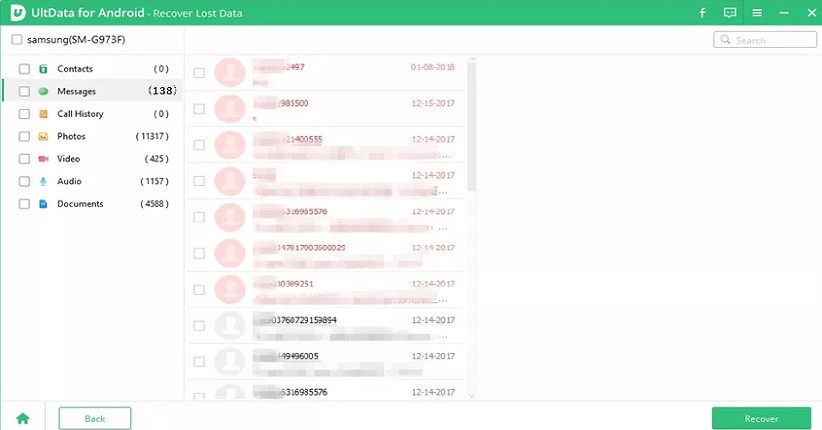
Sekarang, buka Settings> Accounts> Google> pilih akun Google yang sama> aktifkan switch di sebelah Contacts> Sinkronkan Sekarang. Notifikasi dengan Sync Complete akan muncul di layar.
Anda sekarang dapat menemukan kontak yang dipulihkan ke ponsel Android. Kemudian, aktifkan lagi sinkronisasi otomatis Google setelahnya.
Menggunakan Tenorshare UltData for Android
Dikutip dari situs Tenorshare, selain memulihkan kontak, tool juga dapat mengambil video, foto, pesan, dan lain-lain yang hilang atau terhapus. Hampir semua perangkat seluler Android kompatibel dengan tool ini.
Anda dapat menjalankan aplikasi ini di komputer Mac dan Windows. Anda dapat secara selektif melihat preview file individual sebelum memulihkannya. Jadi, berikut ini langkah-langkahnya:
1. Install dan luncurkan TenorshareUltData for Android Data Recovery di sistem dan sambungkan ponsel Android melalui USB
2. Sekarang perangkat Anda muncul di interface UltData. Anda dapat melihat sejumlah file di layar. Tandai kotak centang pada Contacts dan tap tombol Next setelahnya
3. Preview daftar file sebelum mengonfirmasi inisiasi proses pemulihan. Tidak ada file yang harus dilewatkan. Setelah Anda memilih kontak yang akan dipulihkan, tekan tab Recover dari bagian kanan bawah dan tunggu beberapa saat. Data Anda akan dipulihkan dalam beberapa menit.
Editor: Dini Listiyani