Cara Hapus Driver Printer di Windows 10
Sabtu, 19 Maret 2022 - 16:35:00 WIB
 Inas Rifqia Lainufar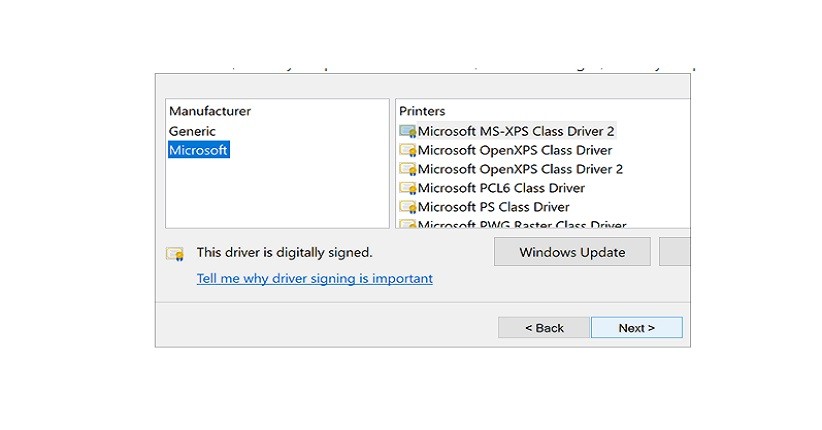
- Pilih opsi Remove device yang ada di bagian bawah nama driver printer.
- Klik tombol Yes.
2. Melalui Control Panel
- Tekan Windows + X pada keyboard secara bersamaan.
- Pilih menu Control Panel.
- Pilih Hardware & Sound.
- Pilih Devices and Printers.
- Pada halaman Devices and Printers, pilih driver printer yang ingin dihapus.
- Pilih opsi Remove device yang ada di bagian bawah nama driver printer.
- Klik tombol Yes.
3. Melalui Print Management
- Buka menu Start.
- Masuk ke menu Control Panel.
- Pilih Systm and Security.
- Pilih Administrative Tools.
- Double klik pada folder Print Management.
- Buka folder Custom Filters.
- Pilih All Drivers.
- Pada halaman yang di sebelah kanan, pilih driver printer yang ingin dihapus lalu klik kanan.
- Pilih opsi Remove Driver Package.
- Klik tombol Yes.
4. Melalui PowerShell
- Buka menu Start.
- Ketikkan powershell di search bar lalu tekan Enter pada keyboard.
- Masuk ke Windows PowerShell.
- Pilih Run as administrator.
- Ketikkan perintah Get-PrinterDriver | Format-List Name pada jendela Windows PowerShell di bagian paling atas lalu tekan Enter pada keyboard.
- Setelah mengetahui nama driver printer yang ingin di hapus, ketikan perintah Remove-PrinterDriver –Name “Nama Printer” di jendela Windows PowerShell di bagian bawah.
- Ganti “Nama Printer” dengan nama driver printer yang ingin dijapus lalu tekan Enter pada keyboard.
Itulah beberapa cara hapus driver printer di Windows 10 secara permanen dari PC atau laptop Anda.
Editor: Dini Listiyani