Cara Ubah Tampilan File Explorer Windows 10 Jadi Windows 11
Kamis, 24 Februari 2022 - 20:01:00 WIB
 Inas Rifqia Lainufar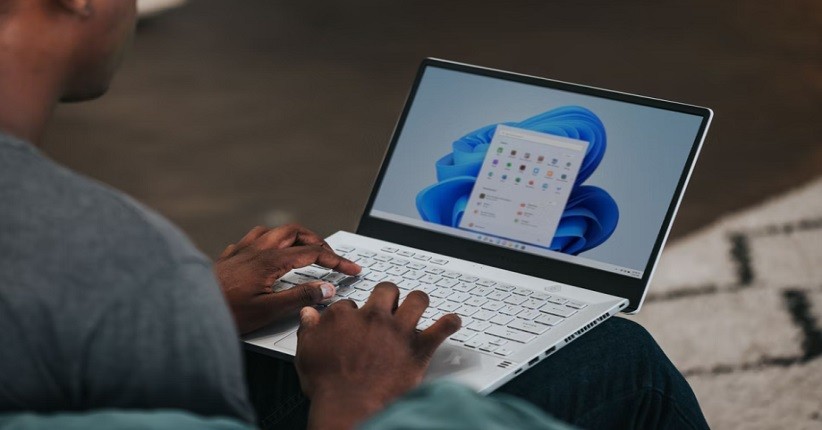
JAKARTA, iNews.id – Cara ubah tampilan File Explorer Windows 10 jadi Windows 11 berikut ini bisa dilakukan bahkan tanpa Anda meng-upgrade sistem operasi ke Windows 11. Dengan begitu tampilan menjadi lebih keren.
Sejak dirilis, Windows 11 telah menawarkan fitur dan tampilan terbaru pada File Explorer. Tampilan File Explorer pada Windows 11 diklaim lebih segar dan moderen dengan perubahan menu bar, taskbar, maupun ikon-ikon folder.

Untuk mendapatkan tampilan File Explorer tersebut, Anda harus melakukan upgrade ke Windows 11 dengan membayar sejumlah uang. Namun kini Anda tak perlu khawatir karena bisa tetap bisa mengubah tampilan File Explorer tanpa harus melakukan upgrade sistem operasi dengan menggunakan cara ubah tampilan File Explorer Windows 10 jadi Windows 11 berikut ini.
1. Buka menu Start.

2. Ketikan Restore pada kolom pencarian.
3. Klik Create a restore point.

4. Pada jendela System Properties, pilih Local Disc C/System yang terdapat di dalam opsi Available Settings.
5. Pastikan status Protection adalah On.

6. Jika status belum On, maka klik Configure.
7. Pilih Turn on system protction.

8. Tentukan Max Usage pada persentase 5 sampai 10 persen.
9. Pilih Apply.
10. Klik OK.
11. Klik lagi Local Disc C/System yang terdapat di dalam opsi Available Settings.