Cara Mengecilkan Ukuran Foto
Minggu, 15 November 2020 - 09:07:00 WIB
 Dini Listiyani
JAKARTA, iNews.id - Cara mengecilkan ukuran foto ada bermacam-macam. Karena teknologi juga semakin canggih, mengecilkan ukuran foto dapat dilakukan lewat smartphone.
Kamera smartphone memiliki masalah. Foto yang diambil terlalu bagus untuk banyak hal. Kamera 12 MP di iPhone XS Max bahkan mengambil gambar berukuran sekitar dua hingga lima megabyte tergantung pada seberapa rumit dan berwarna bidiknya.

Mengambil gambar dengan kualitas bagus memang baik. Namun, kalau banyak file yang mempunyai kualitas tinggi dan ukuran besar tersimpan di smartphone itu cukup menyulitkan.
Ukuran foto yang besar juga menyulitkan pengguna untuk mengunggah hasil gambarnya ke media sosial. Pasalnya, media sosial mempunyai standar agar foto mereka dapat diunggah.

Nah, salah satu cara agar foto bisa diunggah yakni mengecilkan ukuran foto tanpa mengurangi kualitasnya. Berikut ini tips untuk melakukannya sebagaimana dikutip Popsci, Sabtu (14/11/2020).
Pertama, Resize

Sebelum membahas mengenai compress, cara termudah untuk mengurangi ukuran file tanpa mengorbankan gambar secara drastis adalah Resize. Jika seseorang tidak membutuhkan bidikan selebar 4000 piksel, jangan kirimkan.
Anda tentu tidak membutuhkan sesuatu sebesar itu untuk blog Anda. Sebaliknya, ubah ukuran foto Anda menjadi lebar 1200 piksel yang lebih masuk akal. Dengan melakukan itu, Anda dapat menurunkan file 4,5MB menjadi file 900KB, pengurangan lebih dari 75 persen. Anda tetap tidak ingin mengirim ratusan file 900KB.
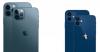
Untuk mengubah ukuran gambar dengan cepat di ponsel Anda, Image Size (baik iOS dan Android) adalah pilihan yang bagus. Jika tidak, Apple Photos dan Windows Photos memungkinkan Anda melakukannya di sistem operasi masing-masing. Anda juga bisa melakukan via Photoshop dengan cara Buka saja Image> Image Size dan putar ukuran yang Anda inginkan.
Selanjutnya, Compress
Cara mengecilkan ukuran foto selanjutnya adalah compress. Ada dua jenis Compress yakni lossless dan lossy. Dengan compress lossless, Anda tidak akan menghapus detail yang dapat dideteksi.
Sebaliknya, sistem menggunakan algoritme, trik cerdas, dan pengetahuan tentang seberapa banyak manusia sebenarnya melihat untuk mengurangi jumlah informasi (dan juga ukuran file) tanpa mengurangi kualitas.
Sementara itu, compress lossy, detail secara aktif dibuang untuk mendapatkan ukuran file yang ringkas. Warna-warna serupa berpadu, garis tajam menjadi kabur, dan detail kecil menghilang.
Jadi, singkatnya, mengompresi foto Anda adalah proses tiga langkah:
1. Ubah ukuran file ke dimensi apa pun yang Anda inginkan. Jika itu memberi Anda ukuran file yang cukup kecil untuk kebutuhan Anda, luar biasa.
2. Jika tidak, coba compress lossless atau pengoptimalan file. Itu tidak selalu membuat perbedaan besar.
3. Jika itu tidak berhasil, saatnya untuk merugi. Pilih ukuran file target dan ikuti tingkat compress lossy yang membuat Anda melakukannya. Perlu diketahui, semakin banyak Anda meng-compress, semakin buruk tampilan foto.
Tentu saja, untuk melakukan semua itu, Anda membutuhkan alat yang tepat. Penasaran apa saja?
FileOptimizer (Windows)
Gratis dan bersumber terbuka, FileOptimizer dapat mengompres lebih dari 400 jenis file yang berbeda, termasuk JPEG. Secara default, ini akan memilih lossless; Anda dapat mengaktifkan kompresi lossy di menu pengaturan.
ImageOptim (Mac)
Aplikasi sumber terbuka dan gratis lainnya, ImageOptim mengkhususkan diri dalam mengompresi gambar tanpa kehilangan kualitas. Anda juga dapat mengaktifkan lossy di sini, dan mengontrol seberapa jauh prosesnya di Preferensi.
Ukuran Gambar (iOS dan Android)
Aplikasi ini, yang saya sebutkan sebelumnya untuk kebutuhan pengubahan ukuran Anda, berfungsi untuk kompresi lossy dan lossless .. Untuk lossless, biarkan kualitas 100 persen; untuk lossy, kurangi. Pastikan untuk tidak mengubah dimensi file kecuali Anda juga ingin mengubah ukurannya.
Editor: Dini Listiyani