Cara Mengaktifkan Kamera di Laptop
Selasa, 23 Februari 2021 - 09:49:00 WIB
 Siska Permata Sari
JAKARTA, iNews.id - Cara mengaktifkan kamera di laptop perlu diketahui. Terutama bagi Anda yang harus bekerja dengan laptop. Apalagi Anda memerlukan untuk meeting atau konferensi online, yang kadangkala membutuhkan kamera.
Tak hanya urusan pekerjaan, Anda juga bisa menggunakan kamera laptop atau webcam untuk menghubungi teman Anda atau keluarga Anda lewat video call. Lantas, bagaimana sih cara mengaktifkan kamera? Simak tata caranya berikut ini:
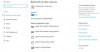
Instal Driver Webcam
Cara pertama, Anda harus memastikan bahwa semua driver untuk kamera Anda sudah diinstal. Anda dapat memeriksanya dengan menuju ke pengelola perangkat atau jika Anda telah menginstalnya sebelumnya, maka webcam Anda bisa berfungsi.
Buka Pengaturan
Selanjutnya, untuk menyalakan kamera Anda, Anda bisa masuk ke pengaturan Windows 10. Buka menu start dan klik Ikon Pengaturan. Di Windows 10, Anda juga dapat menekan tombol Windows + I untuk membuka layar pengaturan.
Klik Privasi
Langkah selanjutnya adalah mengklik Privasi. Di sinilah Anda bisa mengaktifkan kamera Anda untuk bekerja dengan setiap aplikasi. Anda dapat membuka layar ini dengan mengikuti petunjuk yang disebutkan di atas atau Anda juga dapat menggunakan kotak pencarian dan mencari "Privasi" di Windows 10.
Aktifkan Aplikasi Kamera
Di sisi kiri jendela, klik ‘Kamera’, pilihan ini akan membawa Anda ke layar di mana Anda dapat mengelola pengaturan webcam Anda.
Untuk mengaktifkan software tertentu untuk menggunakan kamera Anda, cukup geser sakelar ke posisi ‘On’ dan aktifkan atau nonaktifkan perangkat lunak yang ingin Anda akses atau tidak mengakses webcam Anda. Bagaimana jika driver webcam tidak terinstal? Ikuti langkah-langkah berikut ini:
1. Nyalakan kamera Anda
Biasanya, Anda dapat menghidupkan perangkat hanya dengan mencolokkannya, tetapi beberapa perangkat lama memiliki sakelar on dan off yang perlu Anda periksa.
2. Masuk ke Device Manager
Langkah selanjutnya adalah menuju ke pengelola perangkat. Ini adalah tempat di mana Anda dapat melihat perangkat keras atau hardware yang diinstal di sistem Anda.
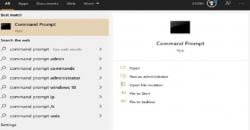
Anda dapat mengklik kanan pada menu ikon Windows dan memilihnya dari opsi menu atau Anda dapat mengetik menggunakan bilah pencarian ‘Device Manager’ dan memilihnya dari opsi.
3. Cari Webcam Anda
Temukan kamera atau webcam Anda di daftar perangkat, dengan cara klik kanan dan pilih ‘Update Driver’. Setelah itu, Windows kemudian akan secara otomatis memperbarui driver kamera Anda dan kamera akan dapat berfungsi dengan baik.
Selamat mencoba!
Editor: Dini Listiyani